Guia Prático: Como Diagnosticar e Validar Conexões Bluetooth Direto no Navegador
Quem já perdeu uma hora tentando fazer um dispositivo IoT conversar com o navegador sabe que a dor não está apenas no código. Muitas vezes, o problema reside na infraestrutura invisível: permissões do sistema operacional, contexto de segurança da página ou simplesmente um adaptador Bluetooth que decidiu tirar férias. A Web Bluetooth API prometeu democratizar o acesso a hardware, mas a realidade exige que realizemos o trabalho de gestão de variáveis ambientais antes mesmo de escrever a primeira linha de JavaScript.
Não adianta depurar um script de conexão se o navegador nem sequer tem permissão para "enxergar" o rádio. O cenário mais comum envolve desenvolvedores pulando etapas fundamentais de validação, assumindo que o suporte é universal. Não é. E assumir isso gera frustração imediata.
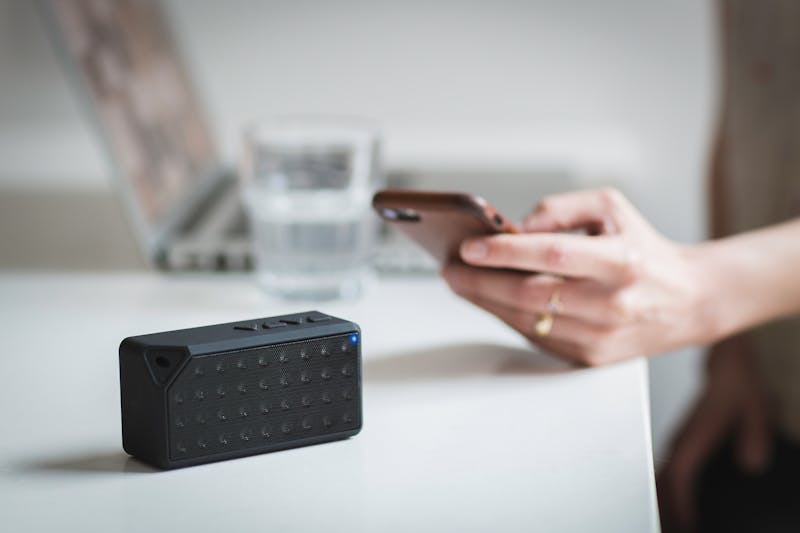
A abordagem que defendo aqui é cirúrgica. Em vez de criar projetos complexos para testar hipóteses simples, utilizamos ferramentas dedicadas como o 'Teste de Conexão e Scan Bluetooth Web'. Essa utilidade permite realizar interação direta com a pilha de conectividade do browser, isolando variáveis e confirmando se o caminho entre o software e o hardware está livre de obstáculos.
O Pré-requisito Esquecido: Contexto de Segurança
Antes de qualquer tentativa de varredura, é mandatório estar alinhado com as exigências de segurança modernas. A especificação da Web Bluetooth impõe que a execução de scripts de descoberta ocorra estritamente em contextos seguros. Isso significa que o protocolo HTTPS não é uma sugestão; é uma barreira intransponível.
Se você estiver rodando testes em localhost, o navegador geralmente concede uma exceção, tratando-o como seguro. No entanto, ao mover a aplicação para um servidor de staging ou produção sem um certificado SSL válido, a API simplesmente se recusa a funcionar. O erro não será explícito no seu código lógico; ele virá como uma falha silenciosa ou uma exceção de segurança genérica.
Realizar a verificação do cadeado na barra de endereços parece básico, mas é a causa principal de muitos chamados de suporte desnecessários. Sem esse alinhamento, nenhuma quantidade de ajuste no código JavaScript fará o dispositivo aparecer na lista de periféricos disponíveis.
Executando a Varredura e Identificando Dispositivos
Com o ambiente seguro confirmado, o próximo passo consiste em fazer a configuração de filtros adequados para a descoberta. Aqui reside um erro frequente: tentar buscar "tudo". A API foi desenhada para exigir que o desenvolvedor especifique quais serviços UUID (Universally Unique Identifier) deseja acessar. Isso é uma medida de privacidade e desempenho.
Ao utilizar a ferramenta de teste, você não precisa implementar por meio de códigos temporários essa lógica. A interface já viabiliza a implementação de filtros dinâmicos. Se o seu dispositivo expõe um serviço de bateria, por exemplo, você deve informar esse UUID específico. Ignorar essa necessidade resulta em uma lista vazia, mesmo que o dispositivo esteja ligado e pareado no nível do sistema operacional.
O processo de scan não é instantâneo. Depende do ciclo de anúncio do dispositivo Bluetooth Low Energy (BLE). Alguns gadgets anunciam sua presença a cada poucos segundos para economizar energia. Portanto, ao acionar o botão de busca, seja paciente. Aguarde alguns ciclos completos. Se o dispositivo não surgir após múltiplas tentativas, o problema pode residir no firmware do hardware ou na distância física, e não necessariamente na stack web.
É interessante notar como diferentes navegadores tratam essa fila de descoberta. Enquanto o Chrome tende a ser agressivo na atualização da lista, outros browsers podem cacheiar resultados antigos. Realizar recuperação de dispositivos às vezes exige limpar o cache de Bluetooth do próprio navegador, uma etapa que muitos ignoram.

Validação da Transferência de Dados em Tempo Real
Encontrar o dispositivo é apenas metade da batalha. A verdadeira prova de fogo acontece quando tentamos estabelecer um canal de comunicação bidirecional. Conectar-se a um periférico e ler uma característica (characteristic) exige que realizemos o tratamento de dados de forma assíncrona e robusta.
Muitas implementações falham porque não consideram a latência inerente ao protocolo GATT (Generic Attribute Profile). Ao solicitar a leitura de um valor, o navegador envia um comando, espera a resposta do hardware e então dispara o evento de sucesso. Se o seu código assume que essa resposta é síncrona, a aplicação travará ou lançará erros de tempo limite.
Utilizar a ferramenta de diagnóstico permite visualizar o fluxo de dados cru. Você consegue observar se o valor lido corresponde ao esperado ou se há ruído na transmissão. Além disso, é possível testar a escrita de comandos. Enviar um byte para ligar um LED, por exemplo, valida se o canal de escrita está aberto e se o dispositivo está processando as instruções corretamente.
Nessa linha, preste atenção aos tamanhos de MTU (Maximum Transmission Unit). Dispositivos mais antigos ou com firmwares limitados podem ter restrições severas sobre quantos bytes podem ser transferidos em uma única operação. Tentar enviar um pacote grande sem fragmentação adequada resultará em perda de dados silenciosa. A ferramenta ajuda a identificar esses limites ao permitir o envio de payloads de tamanhos variados.
Solucionando Falhas Comuns de Emparelhamento
Mesmo com tudo configurado corretamente, conflitos surgem. Um cenário recorrente envolve dispositivos que já estão pareados no nível do Sistema Operacional (Windows, macOS, Android). O navegador, muitas vezes, não consegue acessar um dispositivo que está sendo gerenciado ativamente pelo SO para outra função, como áudio ou entrada de mouse.
A solução, embora chata, é eficaz: realize a remoção do dispositivo das configurações nativas do computador antes de tentar a conexão via web. Isso libera o controle exclusivo para o navegador. Parece contra-intuitivo, já que a ideia da Web Bluetooth é abstrair essa complexidade, mas a realidade dos drivers atuais ainda impõe essa dependência.
Outro ponto de atrito são as atualizações de sistema. Uma atualização do Chrome ou do Windows pode redefinir permissões de hardware, revogando acessos que anteriormente funcionavam sem questionamentos. Por isso, manter uma rotina de revalidação após atualizações de sistema é uma prática saudável. Não espere o cliente reclamar; faça o teste proativamente.

Conclusão Operacional
Dominar a conectividade via navegador exige mais do que conhecer a sintaxe da API. Exige compreender o ecossistema onde o código executa. Desde a obrigatoriedade do HTTPS até as nuances de concorrência com o sistema operacional, cada camada adiciona complexidade.
Ao adotar uma postura de diagnóstico estruturado, utilizando ferramentas que isolam essas variáveis, você transforma horas de suposição em minutos de verificação factual. A estabilidade da conexão não é sorte; é resultado de validar cada elo da corrente, do certificado SSL até o byte final transmitido pelo rádio.
Use esses passos não apenas quando algo quebrar, mas como parte do seu fluxo de desenvolvimento padrão. Garanta que o ambiente está pronto antes de culpar o algoritmo. Eficiência real vem de saber exatamente onde procurar quando a luz vermelha acender.
Bereit, Ihre Einstellungen zu testen? Nur Sekunden.
Empfohlene Werkzeuge
Bildschirmfreigabe Test - Screen Sharing Check
Simulieren Sie eine Bildschirmfreigabe für Online-Meetings. Testen Sie Berechtigungen, Fensterfreigabe und Systemaudio-Übertragung im Browser.
Webcam Test Online - Kamera & Video prüfen
Testen Sie Ihre Webcam schnell online. Überprüfen Sie Bildschärfe, Auflösung und Fokus. Unterstützt Spiegelung und Schnappschüsse – ideal vor Videoanrufen.
Bildwiederholrate (Hz) & FPS Test
Ermitteln Sie sofort die echte Bildwiederholrate (FPS) Ihres Bildschirms. Prüfen Sie, ob 120Hz, 144Hz oder 240Hz korrekt aktiviert sind.
HDR Display & Farbraum Test
Prüfen Sie, ob Ihr Monitor oder Handy HDR (High Dynamic Range) unterstützt. Vergleichen Sie SDR mit HDR und testen Sie Helligkeit sowie Farbtiefe.
Vibrationsalarm & Haptik Test
Testen Sie den Vibrationsmotor Ihres Smartphones. Bietet verschiedene Muster wie Dauer- oder Impulsvibration, um das haptische Feedback zu prüfen.
Kopfhörer & Lautsprecher Test - Stereo Links/Rechts
Professioneller Audio-Test für Kopfhörer und Lautsprecher. Prüfen Sie die Balance zwischen linkem und rechtem Kanal, Bassleistung und Verzerrungen.