屏幕忽明忽暗?三步利用环境光传感器测试精准排障
盯着屏幕。 它又暗了。
就在你刚要把视线聚焦到那行代码上的瞬间,显示器像是被一只看不见的手猛地掐住了脖子,亮度骤然跌落。还没等你反应过来,它又像是受了什么刺激,突然把背光拉满,刺得你眼睛生疼。
这种“呼吸式”的亮度波动,简直是现代数字办公生活里最隐蔽的酷刑。
别急着去系统设置里把“自动亮度”那个开关粗暴地关掉。 那是掩耳盗铃。
如果硬件层面的感光元件本身就在发疯,或者它的响应曲线已经被调校得一塌糊涂,单纯关闭软件功能并不能解决根本问题。尤其是当你面对一台新采购的笔记本,或者是刚刚部署好的一批办公终端时,这种忽明忽暗的现象往往不是“特性”,而是故障的前兆。
我们需要做的,是把黑盒打开。 用数据说话。
为什么你的屏幕像个情绪不稳定的孩子?
很多同行会下意识地认为,这是操作系统算法太激进。 确实,Windows 或 macOS 的电源管理策略有时候过于“聪明”,它们试图预测你的意图,结果往往是误判。但更多时候,问题的根源在于环境光传感器(Ambient Light Sensor, ALS)所反馈的数据流本身就充满了噪声。
这个小小的元件,通常藏在屏幕边框的某个不起眼的角落,负责把周围的光照强度转换成数字信号传给系统。 要是它脏了? 要是它老化了? 亦或是驱动程序在解析原始 Lux 值的时候出现了逻辑跳跃?
一旦输入端的数据在剧烈抖动,输出端的屏幕亮度自然就会跟着上蹿下跳。 这就好比你在开车,方向盘稍微动一下,车子就画龙,那绝对不是路的问题,是转向机构出了毛病。
要验证这一点,我们不能靠猜。 我们需要进行实时的监测工作。
第一步:搭建观测窗口,让不可见的光变得可见
首先,你得找到一个能直接读取传感器原始数据的工具。 不要去翻那些复杂的系统日志,那里面全是冗余信息。我们需要的是一个能够实时绘制光照强度(Lux)变化曲线的界面。
现在有很多基于 Web 的在线检测工具可以直接调用浏览器的 API 来访问硬件传感器。 打开浏览器,访问一个可靠的环境光传感器测试页面。 这时候,页面上应该会显示出一个动态变化的数值,单位是 Lux。
把这个窗口缩小,悬浮在你的工作区域旁边。 你要做的第一件事,就是静止。 坐在工位上,保持身体不动,手也不要遮挡屏幕边缘,观察那个数值。
正常的传感器,读数应该是相对稳定的。 哪怕是在室内恒定光源下,数值也会有微小的波动,这是物理世界的常态。但是,如果那个数字像是在坐过山车一样,上一秒是 300 Lux,下一秒直接掉到 50 Lux,然后再飙升回 400 Lux,而你的手明明没有做任何动作——
那就是问题了。 这就是典型的信号噪声过大。
这种情况,很多时候是因为传感器表面的 защитная пленка(保护膜)没有撕干净,或者是积了一层厚厚的灰尘,导致进光量被不规则地阻挡。 试着拿一块超细纤维布,轻轻地对传感器区域进行擦拭工作。 再观察。 如果曲线依然疯狂抖动,那可能就是硬件本身的灵敏度阈值设置得太低,或者是驱动层面的滤波算法失效了。
第二步:制造变量,测试响应速度与线性度
光看静态稳定性还不够。 我们还得看看它在面对光线变化时的反应是不是“跟得上趟”。
拿起你的手机,打开手电筒功能。 不要直射,而是对着屏幕前方的桌面,慢慢地从远推近,模拟一个光照逐渐增强的过程。
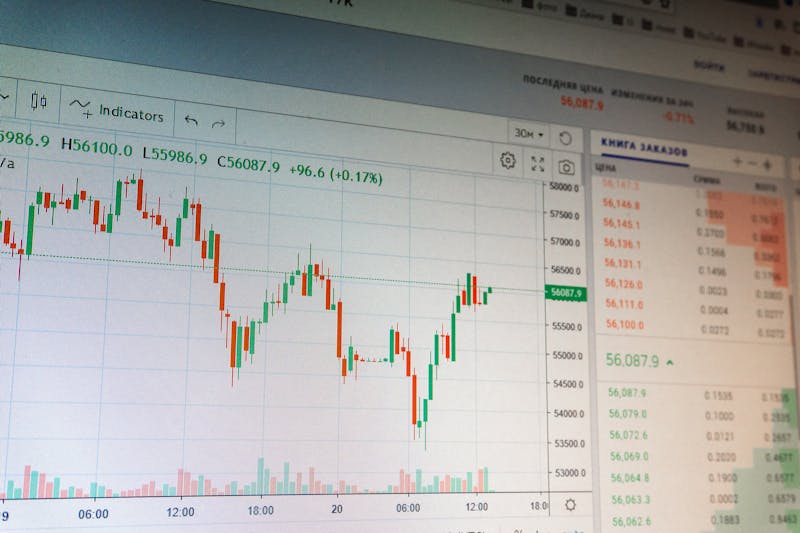
盯着那个 Web 页面上的曲线。 一个健康的传感器,它的数值上升应该是平滑的、连续的。 就像是一条缓缓爬坡的公路。
如果你看到的曲线是阶梯状的,甚至是断崖式的突变——比如光照明明在均匀增强,数值却卡在 200 不动,突然一下子跳到 800——那就说明这个传感器的量化精度有问题,或者是采样频率太低。 这种设备在真实使用中,必然会出现亮度调节滞后的现象。 你会觉得屏幕“反应迟钝”,等它终于亮起来的时候,你的眼睛已经适应了黑暗,反而被刺了一下。
还有一种更隐蔽的情况。 当你把手快速移开,光线瞬间恢复时,数值回落的速度是不是太快了? 有些厂商为了追求所谓的“省电”,会把亮度下降的斜率调得非常陡峭。 这在测试曲线上表现为一条近乎垂直的下跌线。 在实际体验中,就是那种让你感到极度不适的“闪烁感”。
对于这种情形,单纯的清洁已经无济于事了。 你需要进入系统的开发者选项,或者是厂商提供的专用控制中心,去寻找关于“自动亮度响应速度”或是“光线变化敏感度”的配置项。 把这个参数往“慢”的方向进行调整。 让系统对光线变化的判断变得更加“迟钝”一些,引入更多的时间加权平均,以此来过滤掉那些瞬时的干扰信号。
第三步:建立基线,为不同场景定制光感策略
排障的终极目的,不是为了修好一个坏掉的零件,而是为了让设备适应你的工作流。 每个人的办公环境都不一样。 有的人喜欢在昏暗的房间里只开一盏台灯,有的人则是在阳光充沛的落地窗前工作。
既然我们已经掌握了实时监测的手段,不妨借此机会,为你的设备建立一个专属的“光感基线”。
找一个你最常工作的时段,记录下当时的环境 Lux 值。 比如,下午三点,你的办公桌面的光照强度稳定在 450 Lux 左右。 这时候,手动把屏幕亮度调整到你觉得最舒适的那个档位,比如 60%。
记住这个对应关系。 然后,故意制造一些干扰。 拉上窗帘,让光照降到 200 Lux,看看屏幕是不是自动降到了你认可的 40%? 如果没有,那就手动干预一次,强行把它拉到 40%。 现在的智能系统大多具备学习能力,它会记录这次的人工修正行为,并在下一次遇到类似光照条件时,优先采纳你的偏好。
反复进行几次这样的“训练”工作。 在不同的光照区间,都做一次手动校准。 这实际上是在帮助系统的算法重新绘制它的映射曲线(Mapping Curve)。 很多时候,出厂默认的曲线是为了迎合大众口味而折中的产物,它并不契合你的个人视觉习惯。 通过这种主动的干预,你可以把那条原本 erratic(不稳定)的亮度变化曲线,强行拉扯成一条符合你心意的平滑直线。
别忽视那些微小的异常
做完这三步,大部分“忽明忽暗”的顽疾都能得到缓解。 但要是你发现,即便在完全黑暗的环境下,传感器读数依然显示有几百 Lux 的数值;或者无论你怎么擦拭,数据噪点都无法消除。
那就要警惕了。 这可能是硬件层面的物理损伤。 也许是传感器内部的光电二极管发生了漏电,也许是主板上的信号线路受到了电磁干扰。
在这种情况下,继续纠结软件设置已经没有意义。 直接联系售后,要求进行硬件更换。 把你在测试过程中截取的那些疯狂跳动的曲线图甩给技术支持看。 这比你说一万句“屏幕很闪”都要有力得多。 数据是不会撒谎的。
视觉健康这件事,容不得半点马虎。 屏幕不仅仅是显示像素的玻璃,它是你与数字世界交互的唯一窗口。 要是这个窗口一直在不停地晃动、变脸,你的工作效率怎么可能高得了? 你的视力又怎么可能扛得住?
花十分钟,跑一遍这个测试流程。 把那些隐藏在自动调节背后的混乱逻辑梳理清楚。 让你的屏幕,真正地服务于你的眼睛,而不是反过来折磨你。
这就够了。
Bereit, Ihre Einstellungen zu testen? Nur Sekunden.
Empfohlene Werkzeuge
Kopfhörer & Lautsprecher Test - Stereo Links/Rechts
Professioneller Audio-Test für Kopfhörer und Lautsprecher. Prüfen Sie die Balance zwischen linkem und rechtem Kanal, Bassleistung und Verzerrungen.
Bildwiederholrate (Hz) & FPS Test
Ermitteln Sie sofort die echte Bildwiederholrate (FPS) Ihres Bildschirms. Prüfen Sie, ob 120Hz, 144Hz oder 240Hz korrekt aktiviert sind.
Webcam Test Online - Kamera & Video prüfen
Testen Sie Ihre Webcam schnell online. Überprüfen Sie Bildschärfe, Auflösung und Fokus. Unterstützt Spiegelung und Schnappschüsse – ideal vor Videoanrufen.
Mikrofon Test Online - Aufnahme & Pegel prüfen
Kostenloser Online-Mikrofontest. Prüfen Sie sofort Ton, Echo und Rauschen. Mit Echtzeit-Wellenform und Wiedergabe. Kein Download nötig, sicher und privat.
Umgebungslichtsensor (Lux) Test
Lesen Sie den Helligkeitssensor (Lux) Ihres Geräts in Echtzeit aus. Testen Sie die automatische Helligkeitsregelung von Handy oder Laptop.
Web Bluetooth Scanner & Verbindungstest
Scannen Sie Bluetooth-Geräte in der Nähe über die Web Bluetooth API. Testen Sie Verbindung, Pairing und Datenübertragung (Hardware erforderlich).